

Guide speek Desktop
-
Vidéo de présentation – speek Desktop
Version Licence simple :Version Licence avancée : -
Passer un appel
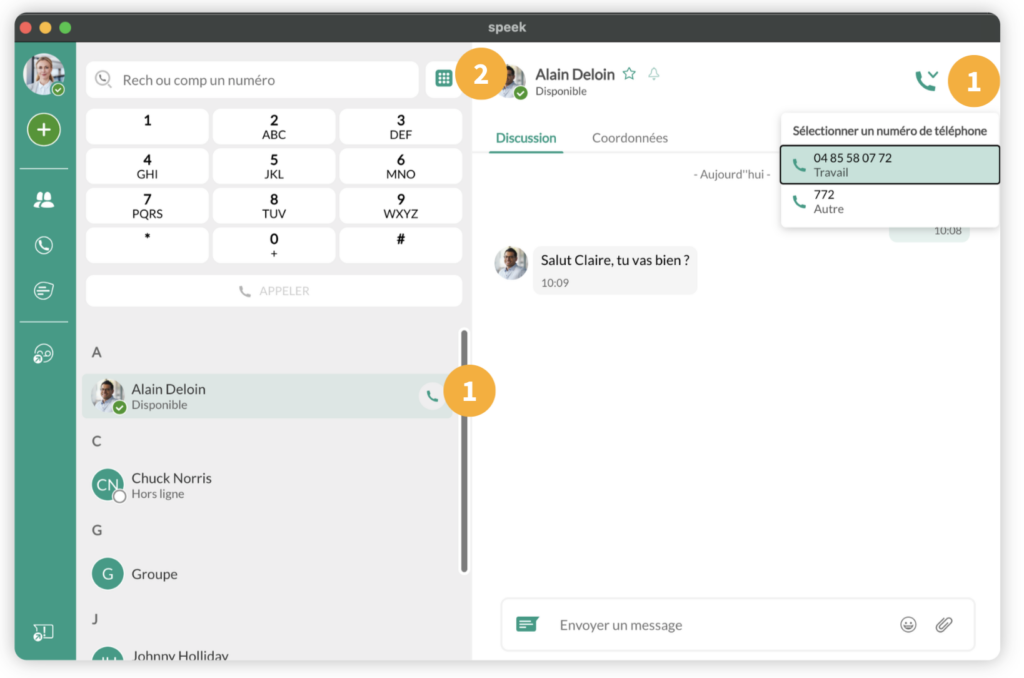
1 - Si le destinataire fait partie de vos contacts, sélectionnez le dans votre liste de contacts. Cliquez sur l’icône de téléphone et sélectionnez le numéro de téléphone à appeler.
2 - Si le destinataire ne fait pas partie de vos contacts enregistrés, composez son numéro (directement sur l'application ou bien depuis le pavé numérique de votre clavier) ou copiez le dans la barre de recherche. Cliquez ensuite sur le bouton "Appeler" ou la touche "Entrée" de votre clavier pour lancer l’appel.
-
Transférer un appel
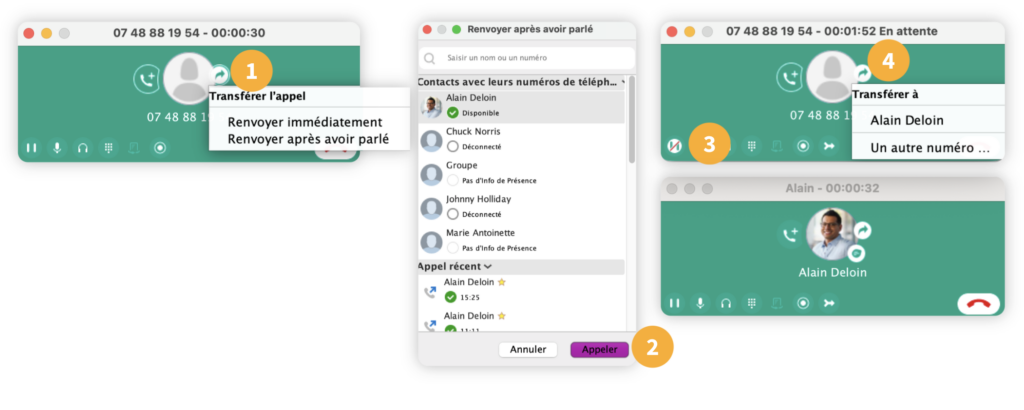
Il existe deux types de transfert d’appel.
- Le transfert est dit "conventionnel" ou "supervisé" lorsque vous mettez en attente votre premier appel afin de prévenir le destinataire à qui vous souhaitez transférer l’appel. Celui-ci reçoit alors un appel de votre part et voit votre nom, même s’il est ensuite mis en relation avec le correspondant initial.
- Le transfert est dit "à l’aveugle" ou "semi-supervisé" lorsque vous transférez l’appel sans prévenir le destinataire. Celui-ci reçoit directement l’appel du correspondant initial (et non le vôtre).
Prenons un exemple concret :
1 - Vous êtes en ligne avec votre client et souhaitez le transférer à votre collègue. Cliquez sur l'icône de transfert et sélectionnez le type de transfert souhaité
2 - Sélectionnez ou composez le numéro de votre collègue, puis cliquez sur le bouton "Transférer" pour un transfert à l'aveugle ou bien "Appeler", comme ici, pour appeler votre collègue
3 - Le client est automatiquement mis en attente (ou transféré si vous aviez cliqué sur "Transférer")
4 - Une fois en ligne avec votre collègue (et prévenu du transfert à réaliser) cliquez de nouveau sur l'icône de transfert depuis l'une des deux fenêtres. Et cliquez sur le nom de votre collègue pour transférer définitivement l'appel.
-
Réaliser une conférence téléphonique
Vous pouvez ajouter un interlocuteur à un appel en cours afin de créer une conférence téléphonique (jusqu’à 5 participants). Deux méthodes sont possibles :
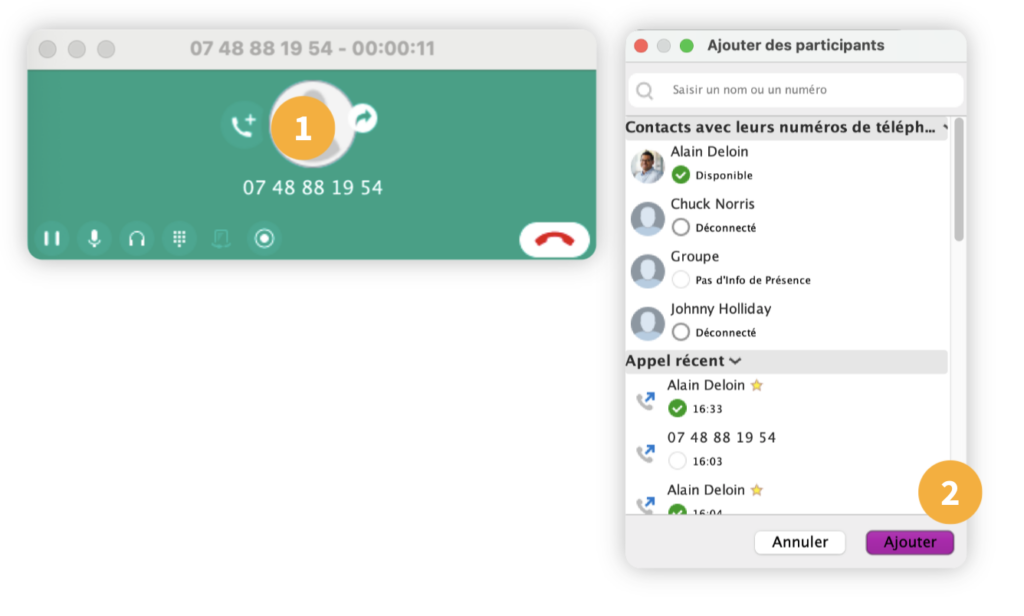
Méthode 1 – Ajouter des participants sans les prévenir
Les participants rejoignent immédiatement la conversation1 - Pendant l’appel, cliquez sur l’icône téléphone avec un "+"
2 - Sélectionnez ou composez le numéro du (des) participant(s), puis cliquez sur "Ajouter"
Méthode 2 – Contacter les participants avant de les ajouter
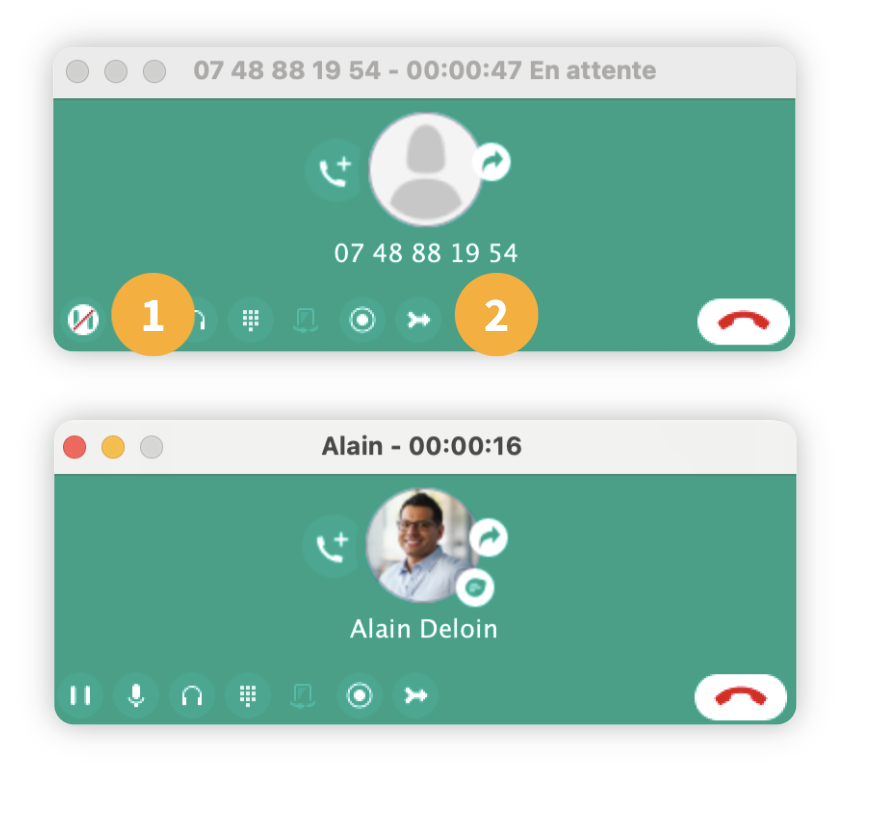
Pendant l’appel, lancez un nouvel appel vers le deuxième participantLe participant rejoint alors la conférence Répétez la procédure pour ajouter d’autres participants1 - L’appel en cours est automatiquement mis en attente
2 - Une fois le participant en ligne et informé, cliquez sur l’icône "Fusionner les appels"
-
Commuter un appel
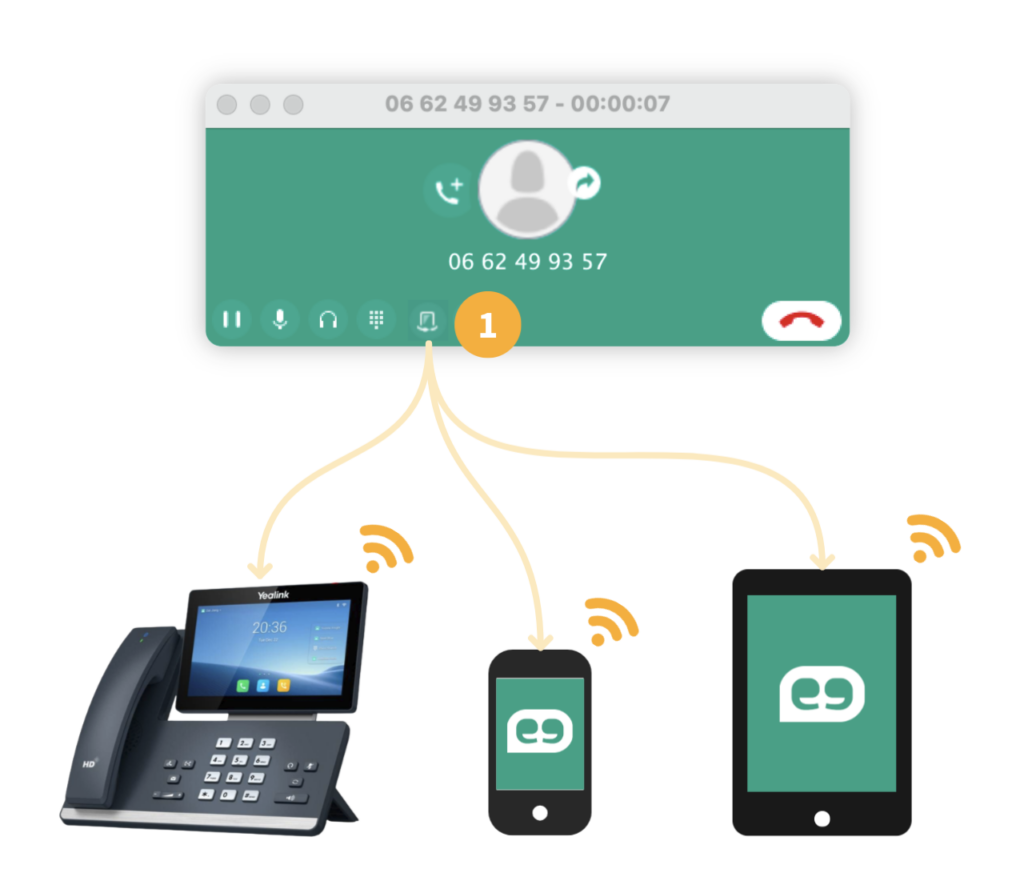
Commuter un appel, c’est le fait de basculer un appel en cours d’un terminal à un autre, sans changer l’appel lui‑même et sans interrompre la conversation.
L’appel reste exactement le même pour l’interlocuteur :
-
ce n’est pas un transfert,
-
l’appel n’est ni coupé ni mis en attente,
-
Cela n'est possible que pour les appels entrants
1 - Lors d'un appel entrant, cliquez sur l'icône "Commuter" pour faire sonner tous les autres terminaux de votre licence.
Exemple : vous êtes connectés sur un téléphone fixe, un smartphone et une tablette, en plus de l'ordinateur d'où vous avez décroché l'appel, ces trois terminaux vont donc sonner.
Décochez l'appel depuis le terminal souhaité. L’appel bascule automatiquement sans aucune mise en attente.
-
-
Modifier son statut de disponibilité
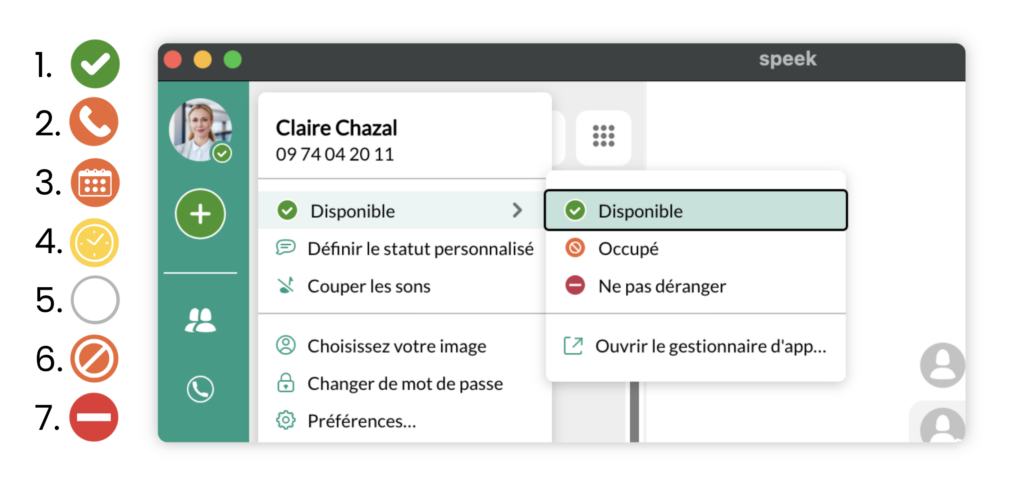
Pour que vos interlocuteurs puissent vous contacter au bon moment, quand vous êtes disponible, speek met à jour votre statut :
1 - Par défaut, vous êtes en statut "Disponible"
2 - "En appel" : lorsque vous êtes au téléphone
3 - "En réunion" : lorsqu’une réunion est programmée dans votre agenda Outlook (disponible sur PC et activable dans le menu "Préférences")
4 - "Absent" : lorsque vous êtes en inactivité (session verrouillée ou écran inactif)
5 - "Hors ligne" : lorsque vous êtes déconnecté ou que votre ordinateur est éteint.
6 - "Occupé" : cela ne bloque pas les appels mais permets à vos collègues de les dissuader de vous contacter? Vous ne recevez pas de notification
7 - "Ne pas déranger" : renvoie automatiquement vos appels entrants sur la règle mise en place du "Si je ne réponds pas". Vous ne recevez pas de notification (uniquement disponible avec une licence sans renvoi horaire)
-
Ajouter un contact en favoris
Ajouter des contacts internes comme externes en favori vous permet de les retrouver rapidement à chaque fois que vous souhaitez dialoguer ou appeler la personne.
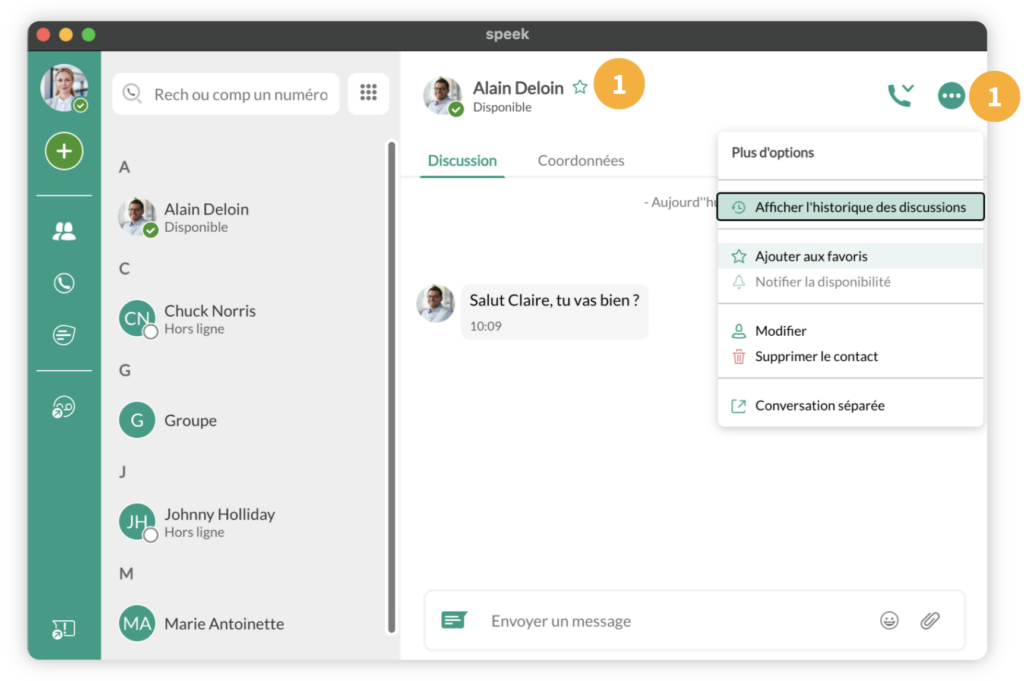
1 - Après avoir sélectionné votre contact, cliquez sur le bouton étoile ou rendez-vous dans les trois petits points puis cliquez sur "Ajouter au favoris"
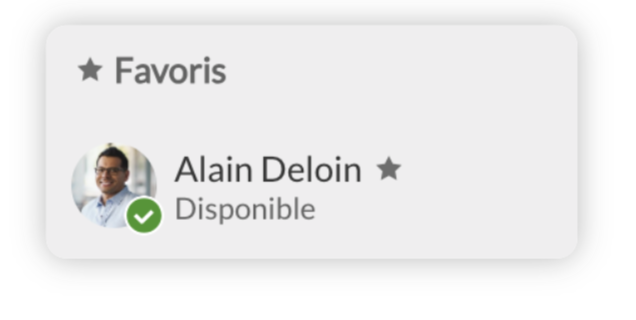
Votre contact est désormais identifié par une étoile verte. Elle se trouve dans la liste "Favoris" en haut des contacts de votre application speek.
-
Démarrer une conversation instantanée
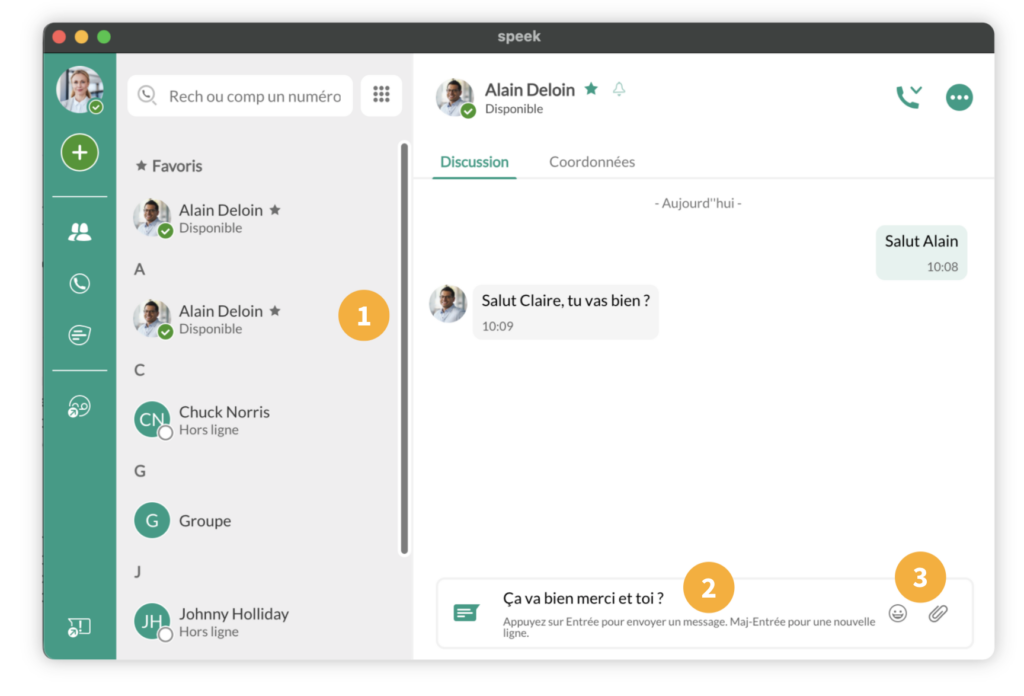
Pour lancer un chat instantané avec l’un de vos contacts internes :
1 - Sélectionnez la personne dans votre liste.
2 - Saisissez directement votre message dans l'encadré en bas commencer à discuter. Cliquez sur la touche "Entrée" de votre clavier pour envoyer votre message
3 - Vous pouvez utilisez des émojis et même ajouter des PJ, de tout type de format, limité à 2 Go par fichier.
-
Créer un groupe de conversation instantanée
Pour échanger à plusieurs en mode chat, organisez une conversation de groupe.
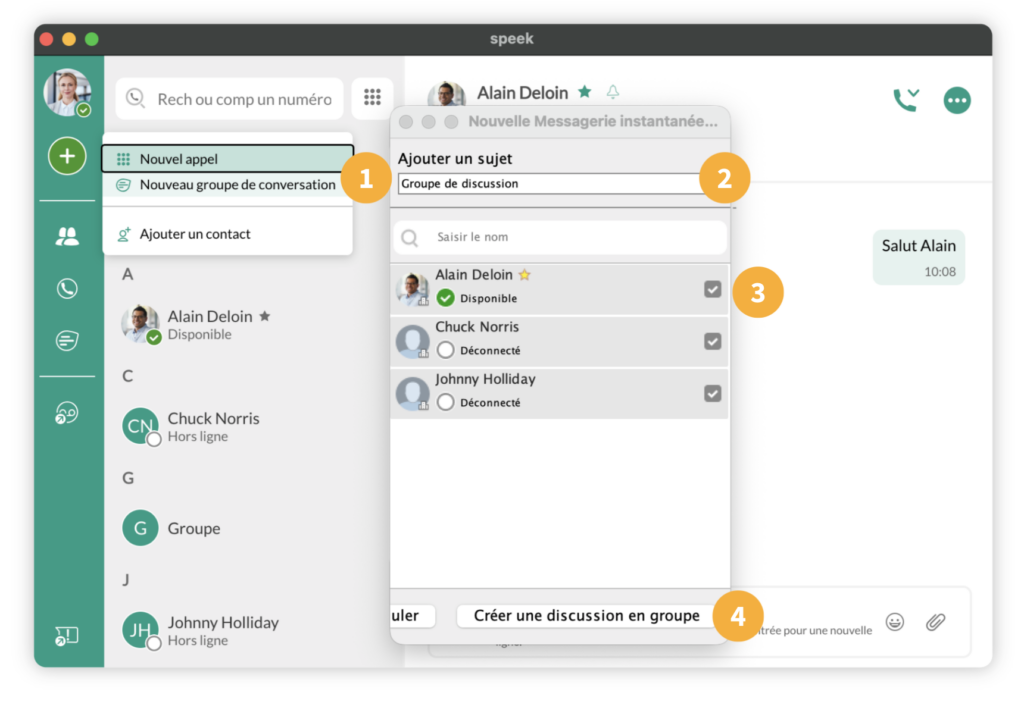
Vous pouvez alors commencer à discuter.1 - Cliquez sur le bouton "+" et sélectionnez "Nouveau groupe de conversation"
2 - Vous pouvez renommer le sujet de cette conversation pour qu’elle soit plus facilement retrouvable dans votre historique
3- Sélectionnez les personnes que vous souhaitez inviter
4 - Puis cliquez sur le bouton "Créer une discussion en groupe"
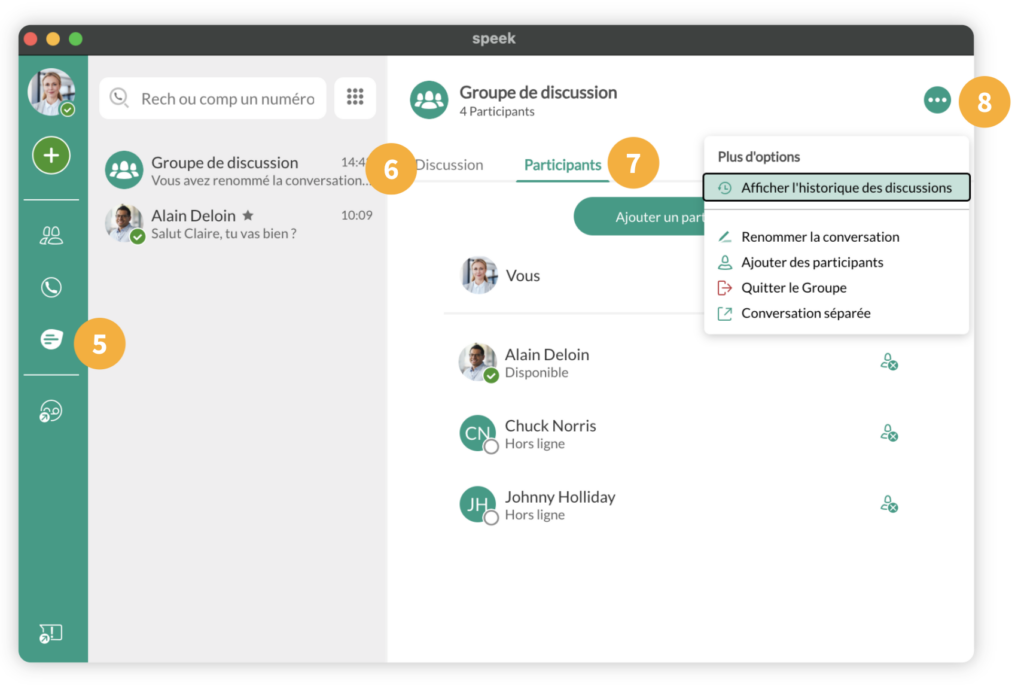
5 - Une fois le groupe créé, vous vous retrouvez dans le menu "Messagerie instantanés"
6 - Vous retrouvez votre groupe créé
7 - L'onglet "Participants" vous permet d'ajouter des participants mais également de pouvoir superviser le statut de vos collaborateurs
8 - Les trois petits points vous donne accès à un menu supplémentaires avec la possibilité par exemple de renommer le groupe, également d'ajouter des participants, mais aussi de quitter le groupe ou bien de séparer la conversation de l'application pour avoir une fenêtre dédiée
-
Se voir notifier la disponibilité de son interlocuteur
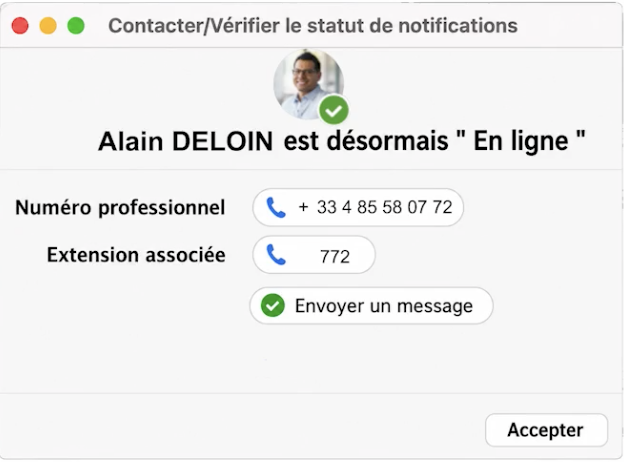
L'icône clôche devient vertSi la personne que vous souhaitez contacter n’est pas disponible (tous les statuts en dehors de disponible), vous pouvez demander à être notifié lorsque son statut redevient "Disponible"
1 - Sélectionnez un collègue indisponible
2 - Cliquez sur l'icône clôche ou des 3 petits points puis cliquez sur "Notifier la disponibilité"
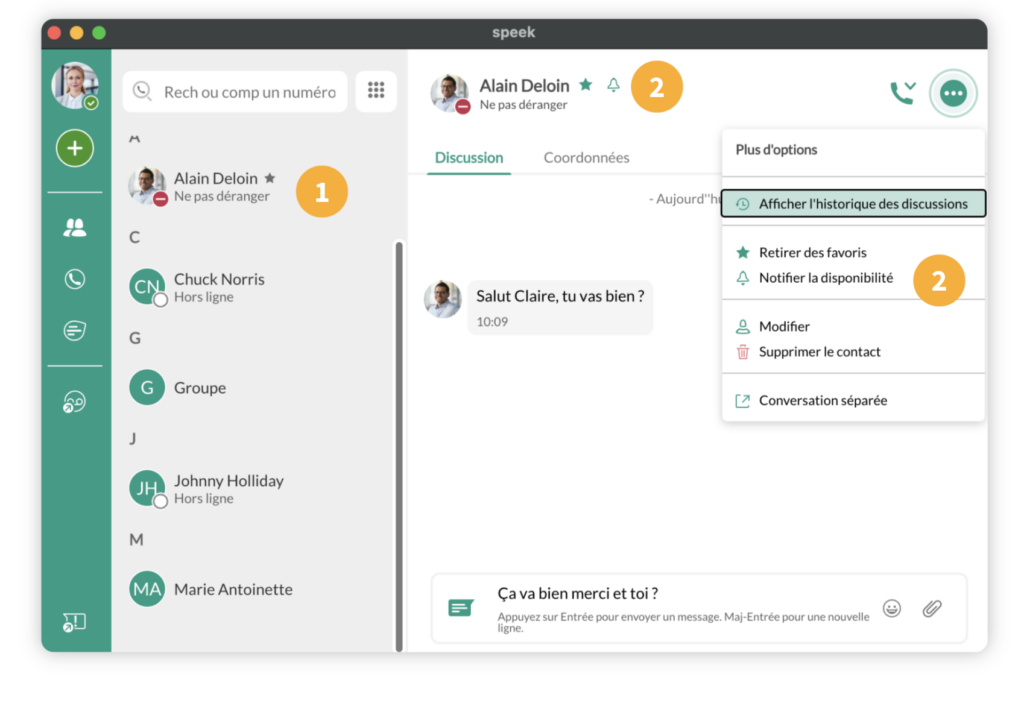
Dès que votre collègue devient "Disponible", une notification vous propose de le contacter.
Si son statut change entre‑temps, la notification disparaît et s’affiche de nouveau lorsqu’il redevient disponible.
-
Accéder à sa messagerie vocale
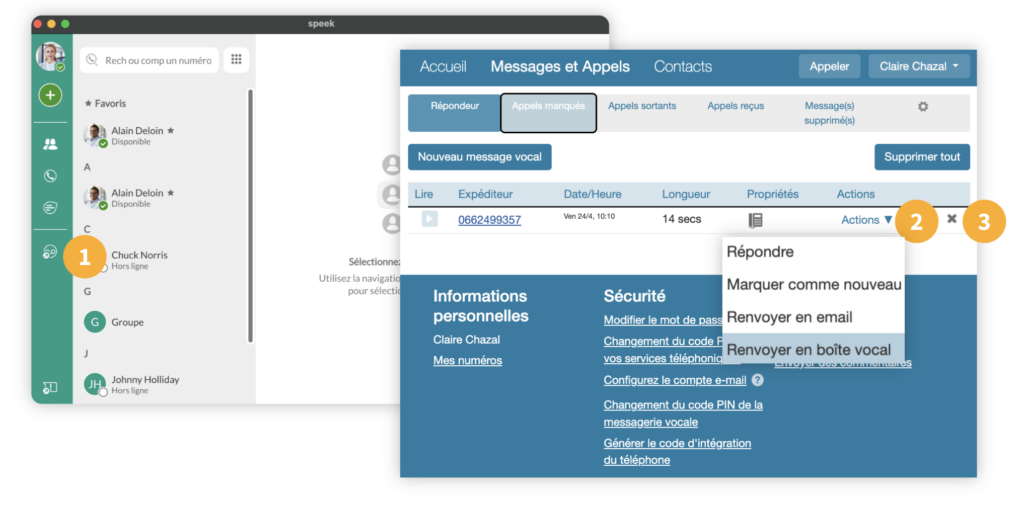
1 - Cliquez directement sur l'icône de messagerie vocale. La page web Cockpit s'ouvre sur le menu "Messagerie et appels"
2 - Vous pouvez écouter vos messages vocaux et même accéder à d'autres fonctionnalités
3 - La croix vous permet de supprimer le message
-
Se connecter/déconnecter d'un groupe d'appel
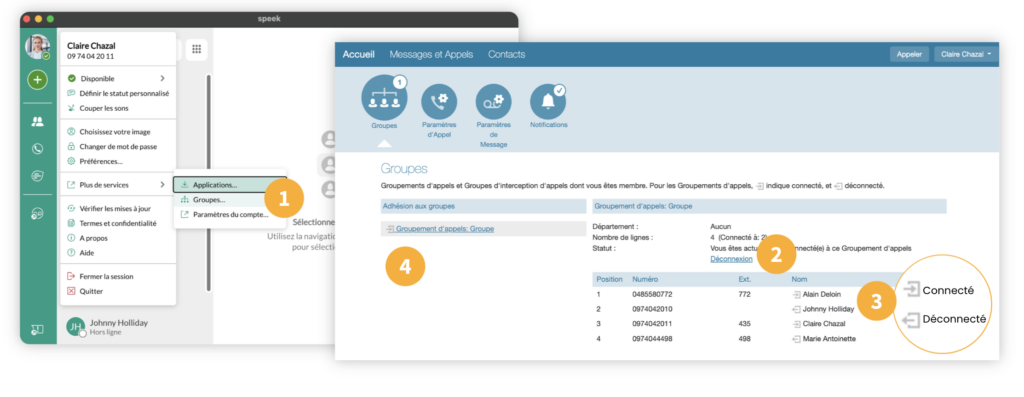
1 - Depuis votre profil cliquez sur "Plus de services" puis sur "Groupes". La page web Cockpit s'ouvre sur le menu "Groupes"
2 - Si vous avez l'accès, vous pouvez vous connecter/déconnecter en cliquant sur le bouton dédié
3 - Observez la visibilité des membres juste en dessous
4 - Si vous êtes membre de plusieurs groupe, vous pourrez sélectionner le groupe souhaité parmi ceux qui apparaîssent
-
Modifier son scénario d'appel
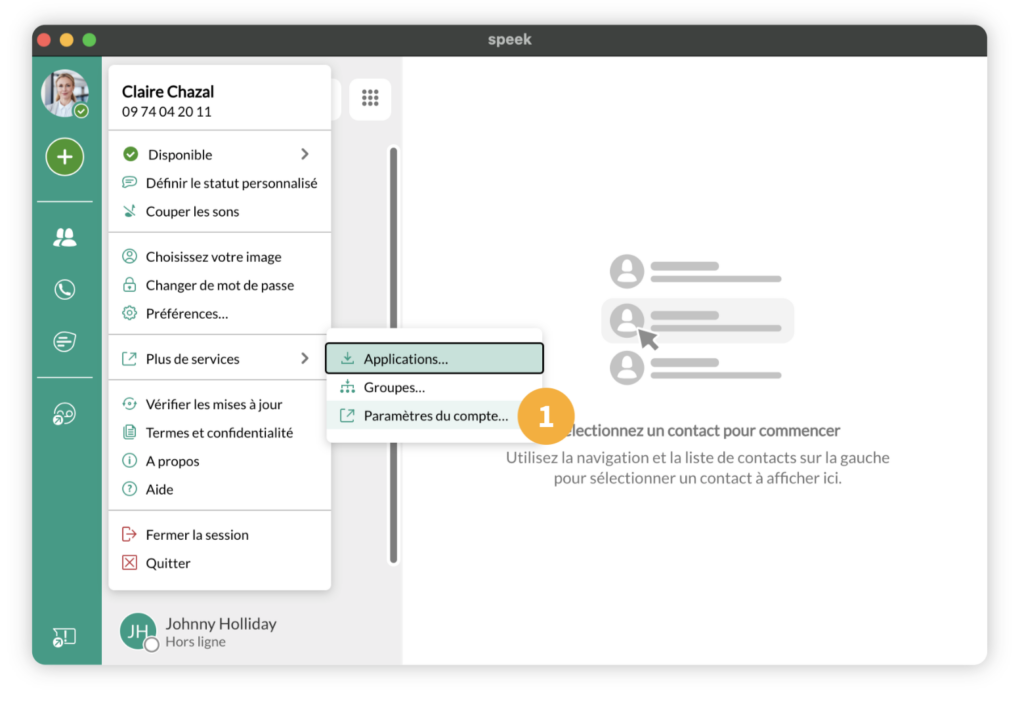
1 - Depuis votre profil sur "Plus de services" puis sur "Paramètres du compte"La page web Cockpit s'ouvre sur le menu "Accueil" pour modifier votre scénario
-
Modifier le mot de passe
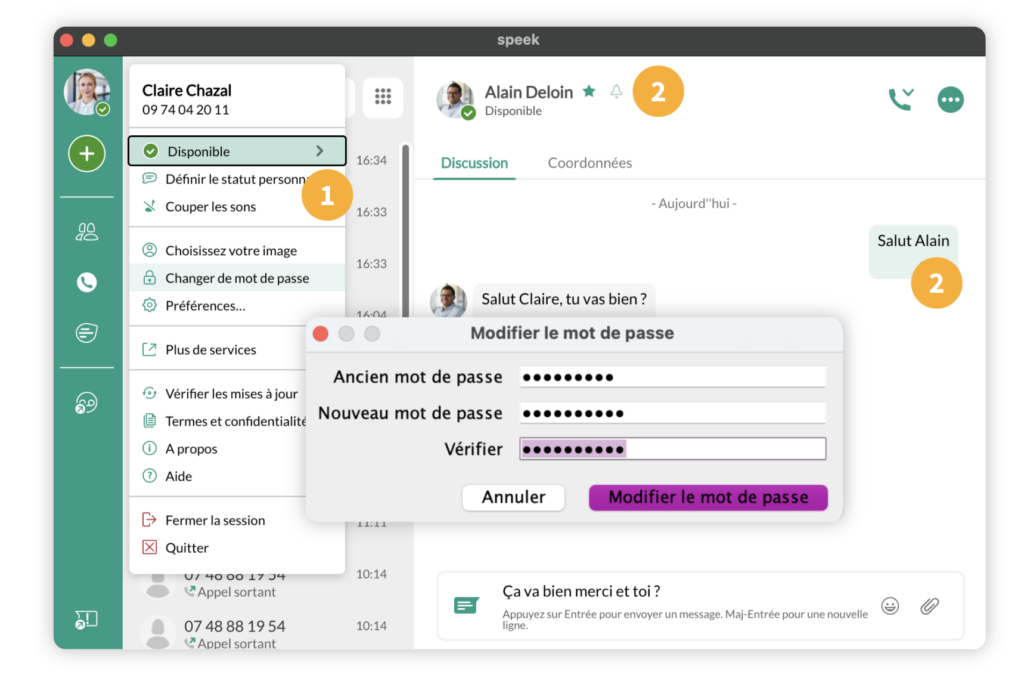
1 - Depuis votre profil cliquez sur "Changer de mot de passe".
2 - Une fenêtre apparaît et vous invite à renseigner votre mot de passe actuel ainsi que le nouveau. Puis cliquez sur le bouton "Modifier le mot de passe"
Si vous avez oublié votre mot de passe sans être connecté, cliquez sur "Mot de passe oublié". Vous recevrez un mail de réinitialisation. Le mail est celui enregistré sur le profil renseigné dans la base.
Sommaire
- Vidéo de présentation – speek Desktop
- Passer un appel
- Transférer un appel
- Réaliser une conférence téléphonique
- Commuter un appel
- Modifier son statut de disponibilité
- Ajouter un contact en favoris
- Démarrer une conversation instantanée
- Créer un groupe de conversation instantanée
- Se voir notifier la disponibilité de son interlocuteur
- Accéder à sa messagerie vocale
- Se connecter/déconnecter d'un groupe d'appel
- Modifier son scénario d'appel
- Modifier le mot de passe