

Guide Cockpit utilisateur Licence simple
-
Qu'est-ce que l'interface Cockpit ?
Cockpit est notre interface de gestion des licences téléphoniques, de ses principales fonctionnalités.
Cockpit dispose de deux niveaux d'accès :
-
Un premier niveau : Cockpit utilisateur qui permet à chaque utilisateur de paramétrer sa ligne comme le renvoi d’appel, ses musiques, ses contacts personnels mais également ses équipements. Cette accès dispose également de deux types d'affichage, simple ou avancé, qui dépend du besoin ou non de gestion de règles et horaires.
-
Un second niveau : Cockpit administrateur qui permet à un administrateur de paramétrer l'ensemble du scénario de son parc (utilisateurs, groupes d’appels, le SVI, les paramètres réseaux, équipements, rapports... )
URL de connexion :- Pour un administrateur : telephonie.cockpit.io/bg/
- Pour un utilisateur : telephonie.cockpit.io
A noter que l'identifiant et mot de passe est le même pour se connecter sur Cockpit ou Speek. Un non administrateur ne pourra pas se connecter sur l'interface administrateur. -
-
Vidéo de présentation - Cockpit - Licence simple
-
Mettre en place un renvoi d’appel permanent
Le renvoi d’appel permanent vous permet de rediriger systématiquement tous les appels entrants vers le numéro de votre choix.
1 - Cliquez sur le bouton "Faire sonner votre téléphone" et sélectionnez "Renvoyer vers un autre téléphone"
2 - Une fenêtre apparaît et vous suggère de renseigner un numéro qui sera enregistré sur la licence pour d'autre règles à mettre en place. Sinon renseignez le juste en dessous dans "utiliser un numéro temporaire"
3 - Cliquez sur "Ok"
Votre règles est activée
-
Activer la fonction NPD
La fonction « Ne Pas Déranger » permet de renvoyer l’ensemble de vos appels entrants vers votre messagerie vocale. Vous pouvez cependant définir une liste « Appelants prioritaires » qui peuvent vous joindre pendant que vous êtes en NPD.
1 - Rien de plus simple, cliquez sur le bouton vert "Disponible pour les appels"
2 - Sélectionnez "Ne pas déranger"
Pensez à remettre la règle en place pour récupérer de nouveau les appels
-
Créer une liste noire
En cochant l’option « rejeter la sélection », vous pourrez renseigner une liste de numéros qui seront systématiquement refusé avec un message de rejet "Votre correspondant refuse de votre appel".
1 - Cliquez sur le bouton "Rejeter la sélection" pour activer la règle
2 - Cliquez sur "Liste de rejet"
3 - Si les contacts ont déjà été renseigné dans votre annuaire personnel, vous pouvez allez les sélectionner dans l'onglet "Contacts" sinon renseignez directement les numéros et cliquez sur "Ajouter"
4 - Une fois les numéros renseignés, cliquez sur le bouton "Ok"
-
Rejeter les appels anonymes
1 - Cliquez sur le bouton "Appelant Anonymes" pour activer la règle puis cliquez sur "Appliquer"En cochant l’option "Appelants anonymes", tous les appels anonymes seront systématiquement refusé avec un message de rejet "Votre correspondant refuse de votre appel".
-
Paramétrer votre messagerie vocale
Vous pouvez convertir le fichier audio sur https://g711.org/ en sélectionnant l’option High Definition WAV (16Khz, Mono, 16-Bit PCM).La messagerie vocale permet à vos interlocuteurs de vous laisser un message si vous êtes injoignable. Vous pouvez enregistrer jusqu’à 2 messages vocaux en sélectionnant le menu "Personnel" ou "Absence prolongée" (pour une fermeture exceptionnelle par exemple).
1 - Depuis la page d'accueil cockpit, cliquez sur le bouton "Paramètre de message"
2 - Cliquez sur "Messages d'accueil de la boîte vocal"
3 - Dans le menu déroulant, sélectionnez "Personnel" ou "absence prolongée". Ce dernier permet d'avoir un message sans possibilité à vos interlocuteur de laisser un message vocal sur votre répondeur
4 - Cliquez sur "Enregistrer" puis sur "Télécharger..." pour injecter votre nouveau fichier. Vous pouvez également enregistrer en live votre message.
5 - Une fois le message ajouté, cliquez sur le bouton "Télécharger" puis "Sauvegarder"
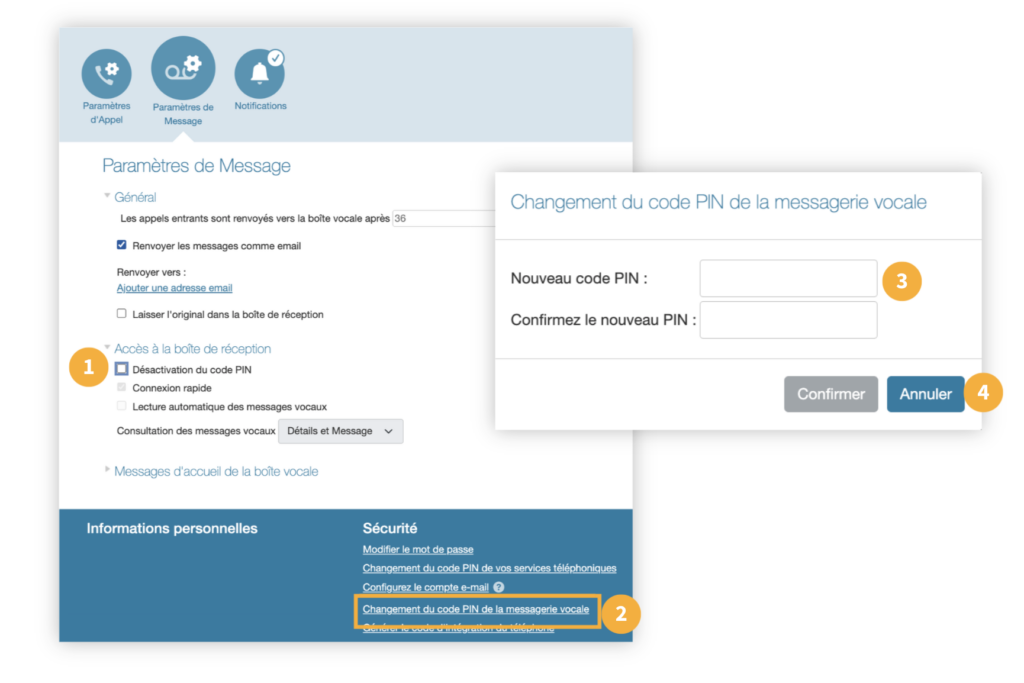
"Désactivation du code PIN" permet de sécuriser ou non l'accès à la lecture des nouveaux messages vocaux par le biais d'un code PIN.
1 - Décochez la case pour activer le code PIN
2 - Cliquez sur "Changement du code PIN de la messagerie vocale"
3 - Renseignez directement le nouveau code PIN entre 4 et 20 chiffres
4 - Puis cliquez sur le bouton "Confirmer"
-
Consulter votre messagerie vocale
Vous pouvez consulter vos messages vocaux en composant 123 depuis votre poste téléphonique. Vous pouvez également le faire depuis votre interface cockpit.
1 - Depuis la page d'accueil cliquez sur le bouton "Messages et appels" Vous avez d'ailleurs le nombre de nouveau message en attente de lecture
2 - Vos messages apparaîssent directement avec l'ensemble des informations (horodatage, appelant, temps...).
3 - Pour écouter un message, cliquez directement sur le bouton play
4 - En cliquant sur le bouton de la flèche bleue vers le bas vous pourrez lancer un certain nombre d'action comme télécharger le fichier ou encore envoyer un email.
-
Consulter votre journal d’appel
Le journal d’appel vous permet de visualiser les appels reçus, manqués et sortants. Vous pouvez également les exporter en format csv ou supprimer votre historique.
1 - Depuis la page d'accueil cliquez sur le bouton "Messages et appels" Vous avez d'ailleurs le nombre de nouveau message en attente de lecture
2 - Rendez-vous dans les différents onglets (appels manqués, sortants et reçus). Vos différents appels apparaîssent directement avec l'ensemble des informations (horodatage, appelant, temps...).
-
Créer une liste de contacts personnels
La liste des contacts personnels ne peut être consultée que par l’utilisateur. Vous pouvez les créer de manière unitaire ou via un import de fichier csv. Vos contacts personnels se trouvent automatiquement dans le répertoire votre poste téléphonique.
1 - Depuis la page d'accueil, cliquez sur le bouton "Contact"
2 - Cliquez sur "Nouveau contact"
3 - Remplissez les champs puis cliquez sur le bouton "Sauvegarder"
4 - Renouvelez l'opération ou bien effectuez un import en masse en cliquant dans un premier temps sur le contact déjà créé puis en cliquant sur le bouton "Exporter" pour avoir le template à respecter.
5 - Une fois rempli (1000 max), sauvegardez au format CSV puis injectez votre fichier en cliquant sur le bouton "importer"
6 - En cas de doublon détecté, sélectionnez si vous désirez écraser, dupliquer ou ignorer le contact. Puis cliquez sur le bouton "importer"
-
Configurer votre téléphone
En tant qu’utilisateur, vous pouvez personnaliser les touches de fonction sur votre poste téléphonique via votre interface cockpit.
1 - Dans le bandeau bleu, cliquez sur "Mes numéros" puis "Paramétrer les touches"
2 - Sélectionnez l'équipement concerné
3 - En générale, la première ligne n'est pas personnalisable et concerne les touches fixes du téléphone. Déroulez le menu suivant ainsi que la ou les touches à configurer
4 - Cliquez sur le menu déroulant des touches programmables. En général, 5 actions sont possibles :
- Ligne : Les touches de ligne permettent de gérer plusieurs appels simultanés. Chaque touche correspond à une ligne. Les touches clignotent lorsqu’un appel arrive et permettent de basculer facilement d’un appel à l’autre.
- Supervision avancée : La touche de supervision permet de voir le statut d’un collègue, de l’appeler, de lui transférer des appels et d’intercepter ses appels lorsqu’elle clignote.
- Numérotation abrégée : La touche de numéro abrégé permet d’appeler rapidement des numéros externes à la solution de téléphonie (mobile, client, fournisseur...)
- HotDesking Log Out : Les touches de ligne permettent de gérer plusieurs appels simultanés. Chaque touche correspond à une ligne. Les touches clignotent lorsqu’un appel arrive et permettent de basculer facilement d’un appel à l’autre.
5 - Une fois les informations renseignées, cliquez sur le bouton "Sauvegardez les modifications"
-
Renvoi sur indisponibilité
Le renvoi sur indisponibilité permet de rester joignable en cas de problème technique.
Si votre terminal n’est plus connecté (coupure d’électricité ou d’Internet par exemple), votre licence devient indisponible.
Le système détecte alors automatiquement cette situation et redirige les appels vers un numéro interne ou externe à la solution de téléphonie.
Exemple : Une coupure d'électricité survient, votre téléphone fixe est donc hors service. Les appels sont alors automatiquement renvoyés vers votre téléphone portable.
À noter : L’application Speek, installable sur votre mobile, vous permet également de recevoir vos appels automatiquement, sans avoir besoin d’activer la règle de renvoi sur indisponibilité.
1 - Cochez l’option "Renvoi sur indisponibilité"
2 - Cliquez sur "Un autre numéro"
3 - Renseignez le numéro vers lequel renvoyer les appels
4 - Cliquez sur "Ok", puis sur "Appliquer"
La règle est maintenant active : vos appels seront automatiquement redirigés en cas d’indisponibilité de votre terminal.
-
Appeler en mode Masquer
Une fois activée, cette fonctionnalité s'appliquera sur tous les appels sortants.
1 - Rendez-vous dans le menu "Paramètres d'appel"
2 - Cliquez sur "Appeler en numéro masqué"
3 - Puis validez en cliquant sur "Appliquer"
-
Réinitialiser le mot de passe
En cas de perte/oubli du mot de passe, il est possible de réinitialiser le mot de passe. Pour récupérer votre mot de passe, il est nécessaire qu’une adresse mail soit renseignée au préalable dans la plateforme Atlas
ATTENTION : speek et cockpit utilisent le même mot de passe et la réinitialisation se passe de la même manière.
1 - Lorsque vous êtes sur la page de connexion, cliquez directement sur "Réinitialiser le mot de passe"
2 - Renseignez votre numéro de téléphone ou adresse mail
3 - Vous recevrez ensuite un mail avec une URL dans le corps du mail qui vous invite à saisir un nouveau mot de passe.
Sommaire
- Qu'est-ce que l'interface Cockpit ?
- Vidéo de présentation - Cockpit - Licence simple
- Mettre en place un renvoi d’appel permanent
- Activer la fonction NPD
- Créer une liste noire
- Rejeter les appels anonymes
- Paramétrer votre messagerie vocale
- Consulter votre messagerie vocale
- Consulter votre journal d’appel
- Créer une liste de contacts personnels
- Configurer votre téléphone
- Renvoi sur indisponibilité
- Appeler en mode Masquer
- Réinitialiser le mot de passe