

Guide Cockpit administrateur
-
Qu'est-ce que l'interface Cockpit ?
Cockpit est notre interface de gestion des licences téléphoniques, de ses principales fonctionnalités.
Cockpit dispose de deux niveaux d'accès :
-
Un premier niveau : Cockpit utilisateur qui permet à chaque utilisateur de paramétrer sa ligne comme le renvoi d’appel, ses musiques, ses contacts personnels mais également ses équipements. Cette accès dispose également de deux types d'affichage, simple ou avancé, qui dépend du besoin ou non de gestion de règles et horaires.
-
Un second niveau : Cockpit administrateur qui permet à un administrateur de paramétrer l'ensemble du scénario de son parc (utilisateurs, groupes d’appels, le SVI, les paramètres réseaux, équipements, rapports... )
URL de connexion :- Pour un administrateur : telephonie.cockpit.io/bg/
- Pour un utilisateur : telephonie.cockpit.io
A noter que l'identifiant et mot de passe est le même pour se connecter sur Cockpit ou Speek. Un non administrateur ne pourra pas se connecter sur l'interface administrateur. -
-
Vidéo de présentation - Cockpit - Licence administrateur
-
Administrez une licence utilisateur
Gérez les profils et les scénarios d’appel de vos collaborateurs.
1 - Cliquez sur le menu "Utilisateurs"
2 - Modifier les informations (nom, prénom) via les 3 petits points sur la droite
3 - Cliquer sur le numéro de téléphone
4 - Vous accédez à l'affichage du scénario d'appel de vos collaborateurs. C'est la même vu utilisateur.
Attention : en tant qu'administrateur, la seule action que vous ne pouvez pas effectuer est de modifier les messages vocaux. S'il faut modifier des mots de passe ou code PIN, il faudra dans un premier temps renseigner le code actuel avant d'ajouter un nouveau
-
Administrez un équipement
Configurez les équipements et les touches des utilisateurs.
1 - Cliquer sur le menu "Téléphones"
2 - Dans "Gérer vos profils de téléphone", créez un template de configuration pour un type d’équipement et appliquez‑le en masse à tous les téléphones similaires
3 - Depuis l'équipement d'un collaborateur, cliquez sur les trois petits point puis sur "Configurer le téléphone". Sélectionnez l’équipement concerné
4 - Modifiez les touches (raccourcis, supervision, lignes...)
5 - Vous pouvez également bloquer certaines touches afin d’empêcher leur modification par l’utilisateur
-
Administrez groupe d'appel
Administrez la répartition des appels au sein de vos équipes.
1 - Cliquer sur le menu "Groupement d'appels GAA)" puis cliquez sur le nom du groupe souhaité
2 - Dans l'onglet "Membres du groupement d'appels" , vous pouvez voir le statut de connexion des membres mais aussi ajouter, supprimer ou déplacer des collaborateurs
3 - Dans l'onglet "Paramètres", "Préférences", vous pouvez changer le nom du groupe.
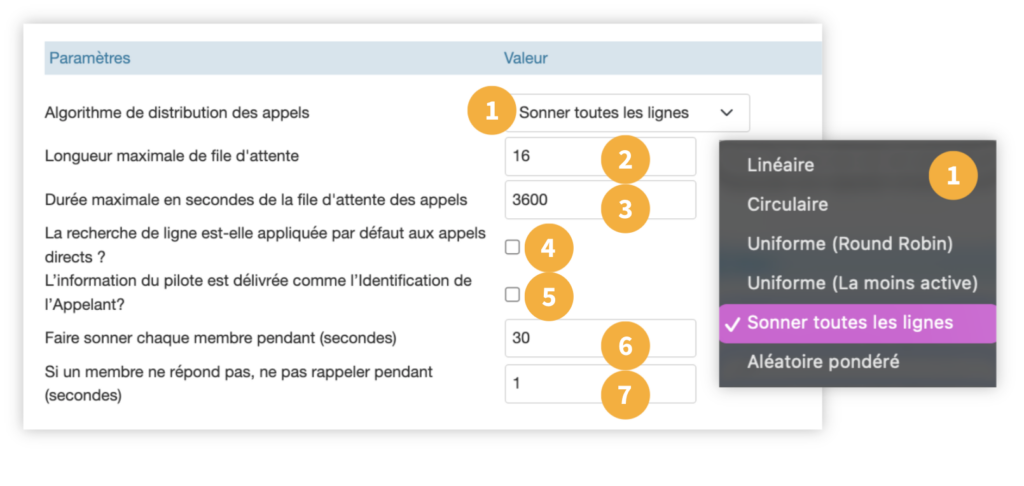
4 - Dans "Paramètre de recherche", changer l’algorithme de distribution d'appels (simultané, circulaire…) et même configurer la file d’attente, s'il y a en a une, en thermes de durée de sonnerie...
1 - Sélectionnez l'algorythme de distribution d'appels
-
Linéaire : 1 → 2 → 3 → stop
-
Circulaire : 1 → 2 → 3 → 1 → 2 → 3
-
Unif. (Round robin) : 1 → 2 → 3 / 2 → 3 → 1 / 3 → 1 → 2
-
Unif. (-active) : vers celui qui a le moins de temps de communication
-
Faire sonner tout le monde en même temps
-
Aléatoire pondéré : priorité selon un rang affecté dans l'onglet membre
2 - Nombre d’appels en attente (max 256)
3 - Temps avant abandon (max 3600 sec)
4 - Si un appel direct vers un membre échoue (lignes occupées), l’appel est renvoyé vers le groupe selon l’algorithme configuré.
5 - Affiche le numéro du groupe au lieu de l’appelant
6 - Temps pendant lequel un membre sonne
7- Temps avant de rappeler un membre indisponible
-
-
Administrez une musique d’attente
La musique d’attente concerne deux choses :
-
Lorsque vous mettez l’appel en attente
-
Dans une file d’attente d’un groupement d’appel
Il existe deux types d’affichage, selon que vous disposiez de l’ancienne ou de la nouvelle configuration, appliquée à tous les nouveaux comptes depuis janvier 2026. Agrandissez la vidéo si nécessaire.
1 - Cliquer sur le menu "Musique d'attente"
2 - Dans l'onglet "Ressources", ajoutez une nouvelle musique
3 - Dans l'onglet "Association", associez la musique à un numéro spécifique ou en masse à tous les numéros du parc
1 - Cliquer sur le menu "Musique d'attente améliorée"
2 - Dans l’onglet « Listes de lecture et pistes », vous pouvez :
-
Ajouter une nouvelle piste audio
-
Créer une liste de lecture regroupant une ou plusieurs pistes audio,
avec la possibilité de définir des règles de répétition ou d’enchaîner d’autres listes de lecture.
3 - Dans l'onglet "Association", associez la liste de lecture à un numéro spécifique ou en masse à tous les numéros du parc
-
-
Administrez un SVI
Personnalisez l’accueil téléphonique et les parcours d’appel.
1 - Le menu "Planifier une réunion" permet enfin de définir des périodes dans un calendrier hebdomadaire et d’y associer des menus et leurs musiques.
2 - Dans le menu "Menus ", vous personnalisez le comportement des touches de chaque menu, la temporisation (que se passe-t-il si aucun choix n’est fait) ainsi que la musique diffusée.
3 - Le menu "Annonces " est dédié à la gestion des musiques : vous pouvez les ajouter, les remplacer ou les supprimer.
4 - Le menu "Avancés" sert à définir les paramètres globaux, comme les touches par défaut utilisées dans tous les menus.
-
Administrez des rapports
Analysez l’activité téléphonique en créant des rapports d'analyse de vos appels (ou d'un numéro interne ou externe en particulier) et ce jusqu'à 3 mois en arrière.
1 - Cliquer sur le menu "Compte rendu des appels"
2 - Puis sur l'onglet "Rapport" et cliquez sur "Nouveau rapport"
3 - Sélectionnez une période (jour, semaine, heures).
4 - Puis, choisissez une vue. Par exemple :
-
"Liste des appels" qui vous donne l'horodatage de chaque appel (entrant, sortant, interne)
-
"Trafic par heure" qui vous donne un graphique ainsi que des pourcentage de taux de décroché
5 - Vous pouvez ensuite renseigner un mail pour recevoir vos rapports de manière journalière ou hebdomadaire, mensuelle...
-