

Guide speek Mobile Android
-
Vidéo de présentation - speek mobile - Android
Licence simple :Licence avancée : -
Télécharger et se connecter sur Android
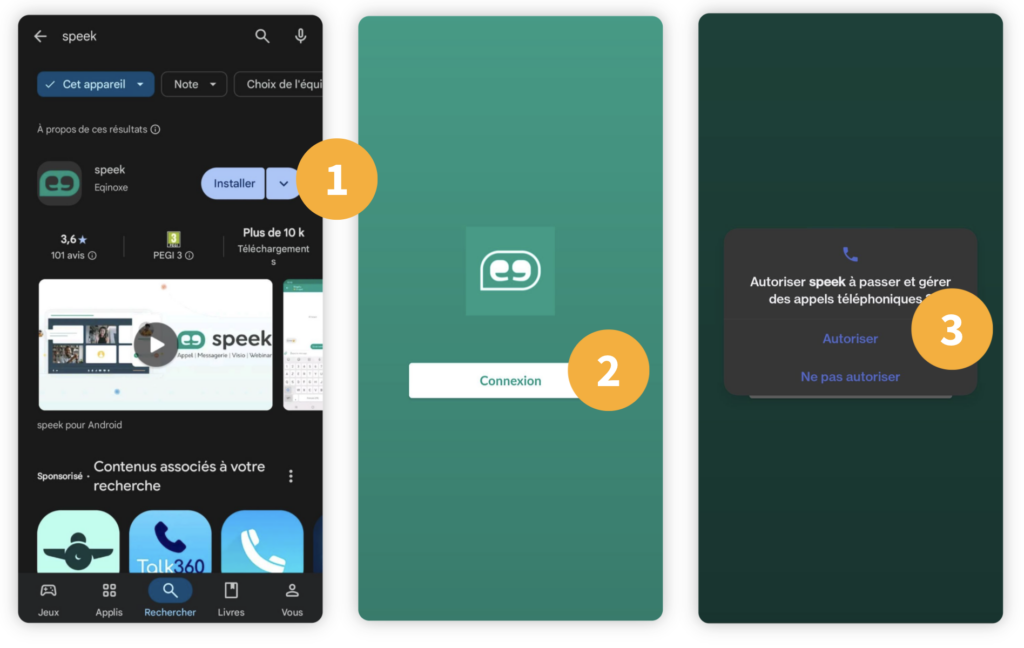
Prenons l'exemple ici depuis un smartphone Android :
1 - Rendez-vous sur le Play Store, recherchez "Speek", puis cliquez sur "Installer" puis sur "Ouvrir" pour lancer l'application
2 - Cliquez sur le bouton "Connexion", puis renseignez votre numéro de licence ou l’adresse e‑mail associée, ainsi que votre mot de passe.
3 - Acceptez l’ensemble des autorisations afin de pouvoir émettre et recevoir des appels.
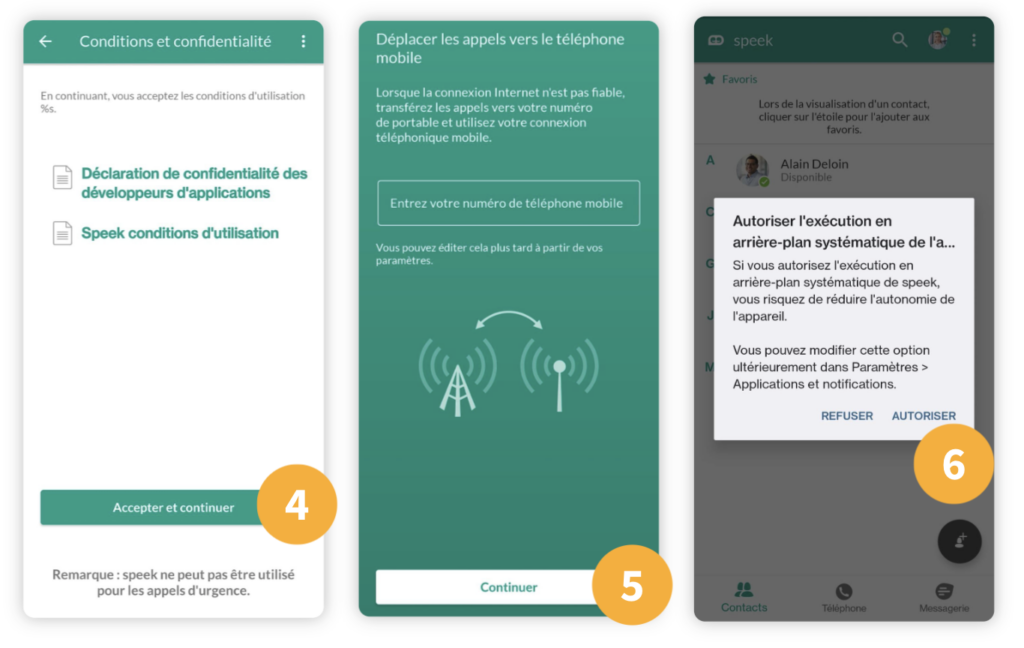
4 - Après avoir lu les conditions (oui, on sait 😄), cliquez sur le bouton "Accepter et continuer"
5 - Vous pouvez ensuite renseigner votre numéro de mobile afin de permettre le basculement d’un appel Speek vers votre forfait mobile en cas de dysfonctionnement du réseau Wi‑Fi ou 4G/5G. Puis cliquez sur "Continuer"
6 - Sur certains smartphones, une dernière autorisation est requise. Elle permet d’afficher les appels même lorsque le téléphone est verrouillé. Veuillez l'autoriser.
Vous êtes à présent connecté à l'application
-
Passer un appel sur Android
Plusieurs manières de passer un appel :
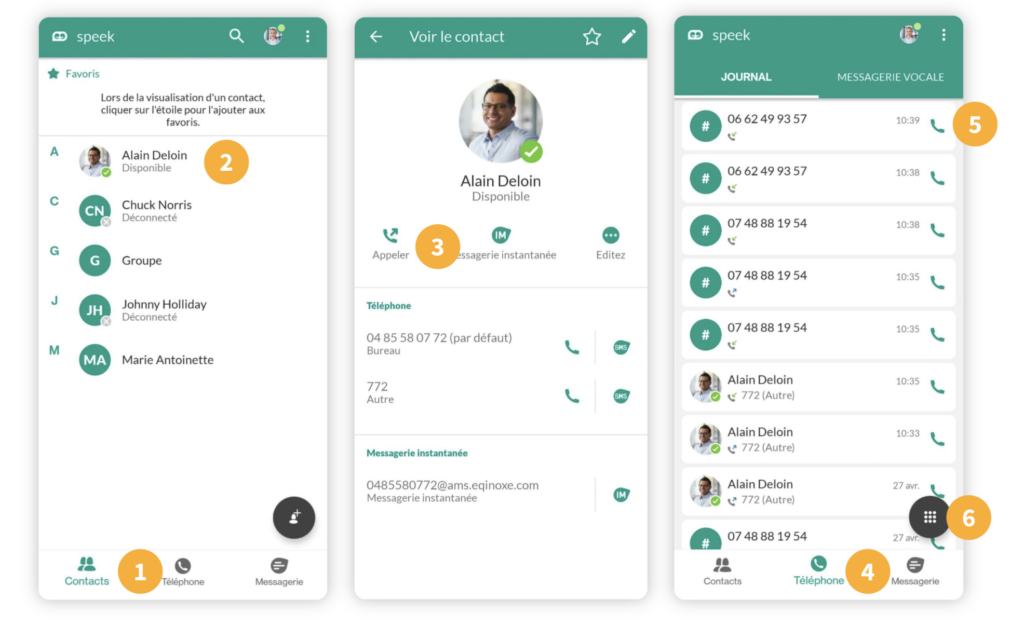
1 - Rendez-vous dans le menu "Contact"
2 - Cliquez sur le contact
3 - Cliquez sur le bouton "Appeler"
Sinon,
4 - Rendez-vous dans le menu "Téléphone"
5 - Lancez un appel depuis votre historique
6 - Sinon, utilisez le pavé numérique
-
Transférer un appel sur Android
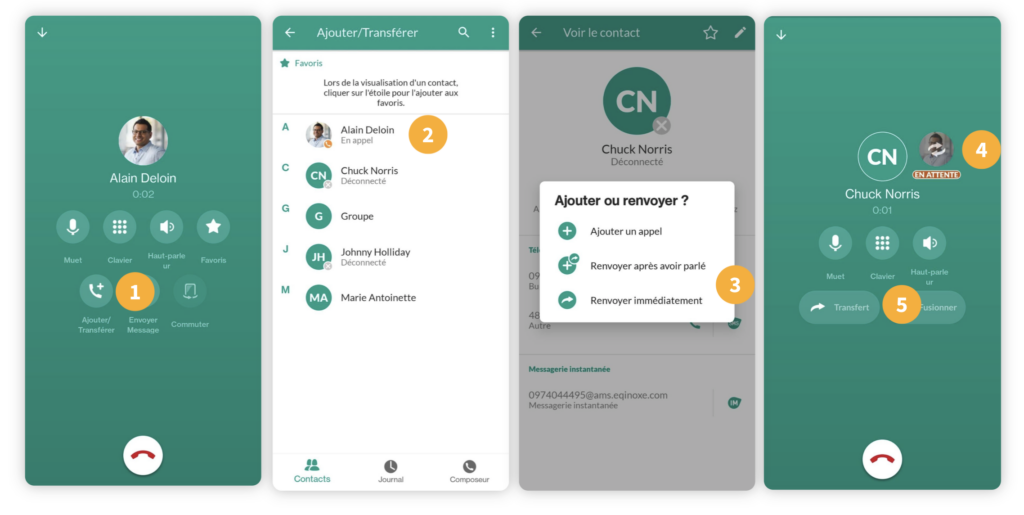
1 - Vous êtes en ligne avec votre collègue. Cliquez sur le bouton "Ajouter/Transférer". Ce dernier est mis en attente
2 - Sélectionnez un contact ou composez le numéro depuis l'onglet "Composer"
3 - Après avoir lancer l'appel, une fenêtre apparaît et vous demande si vous souhaitez :
-
Renvoyez après avoir parlé
-
Renvoyé immédiatement
Si vous sélectionnez le premier choix :
4 - Basculer d'un appel à un autre
5 - Lancez le tansfert en cliquant sur "Transfert"
-
-
Réaliser une conférence téléphonique sur Android
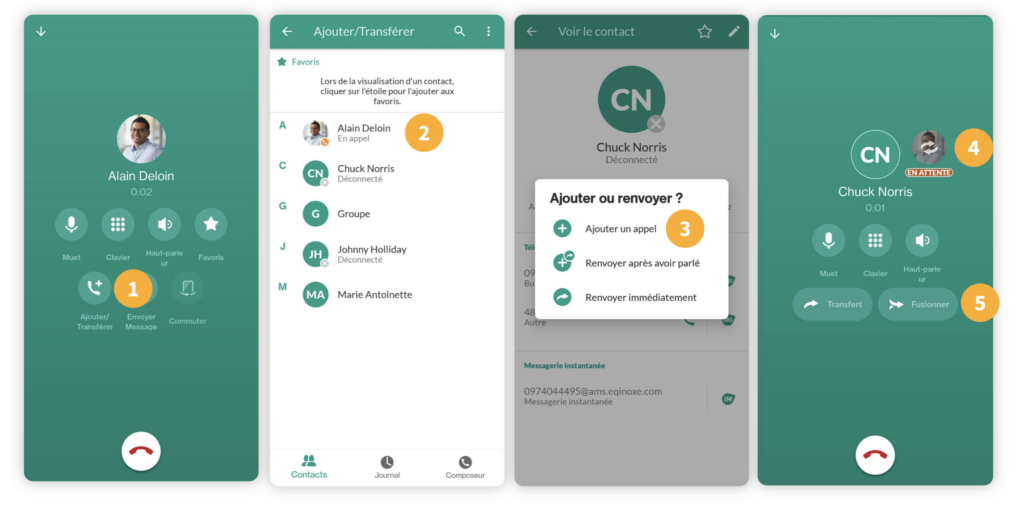
1 - Vous êtes en ligne avec votre collègue. Cliquez sur le bouton "Ajouter/Transférer". Ce dernier est mis en attente
2 - Sélectionnez un contact ou composez le numéro depuis l'onglet "Composer"
3 - Après avoir lancé l'appel de votre correspondant, une fenêtre apparaît. Cliquez sur "Ajouter un appel"
4 - Vous vous retrouvez avec un deuxième appel en cours.
5 - Vous pouvez attendre que votre interlocuteur décroche, ou bien directement fusionner les appels en cliquant sur le bouton "Fusionner "
-
Commuter un appel sur Android
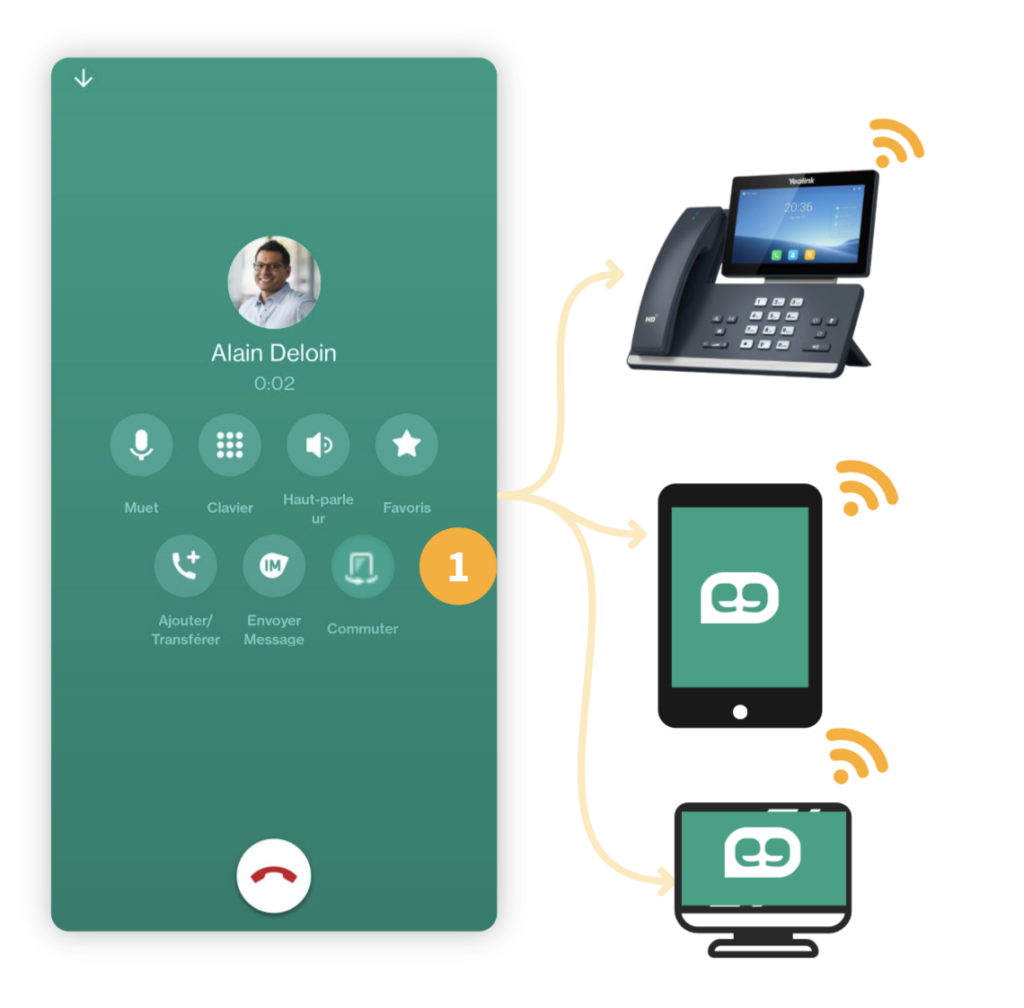
Commuter un appel, c’est le fait de basculer un appel en cours d’un terminal à un autre, sans changer l’appel lui‑même et sans interrompre la conversation. L’appel reste exactement le même pour l’interlocuteur :
-
ce n’est pas un transfert,
-
l’appel n’est ni coupé ni mis en attente,
-
Cela n'est possible que pour les appels entrants
1 - Lors d'un appel entrant, cliquez sur l'icône "Commuter"
2 - Les autres terminaux de la licence sonnent.
Exemple : vous êtes connectés sur un téléphone fixe, un ordinateur et une tablette, en plus de son smartphone, ces trois terminaux vont sonner
3 - Décochez l'appel depuis le terminal souhaité
4 - L’appel bascule automatiquement sans aucune mise en attente
-
-
Constituer la liste des favoris sur Android
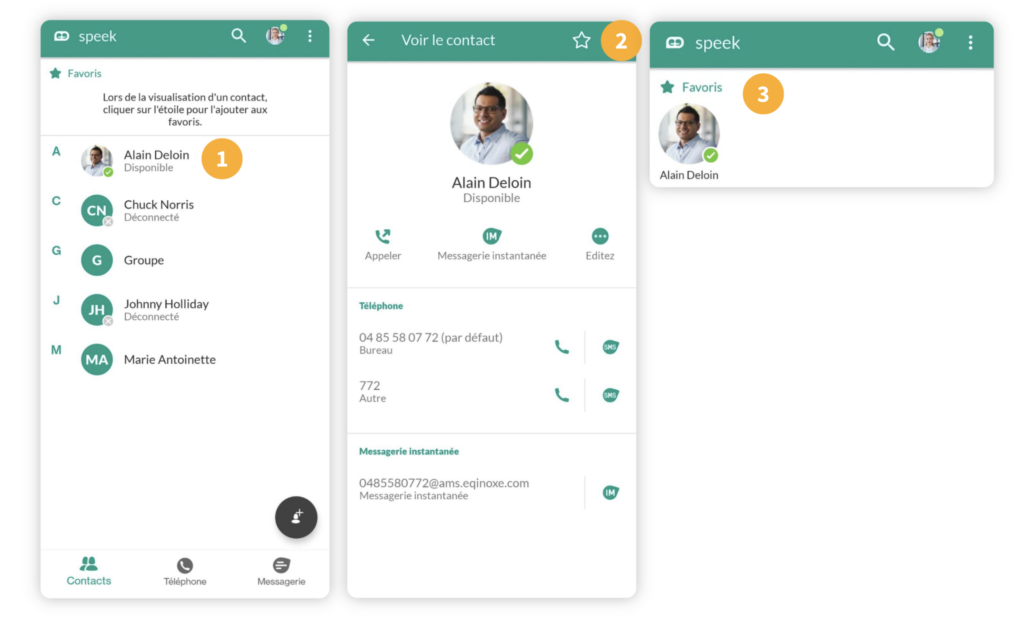
Ajouter des contacts internes comme externes en favori vous permet de les retrouver rapidement à chaque fois que vous souhaitez dialoguer ou appeler la personne.
1 - Sélectionnez votre contact
2 - Cliquez sur le bouton étoile
3 - Votre contact en favori est désormais identifié par une étoile verte. Elle se trouve dans la liste "Favoris" en haut des contacts de votre application speek.
-
Démarrer une conversation instantanée sur Android
Pour lancer un chat instantané avec l’un de vos contacts internes :
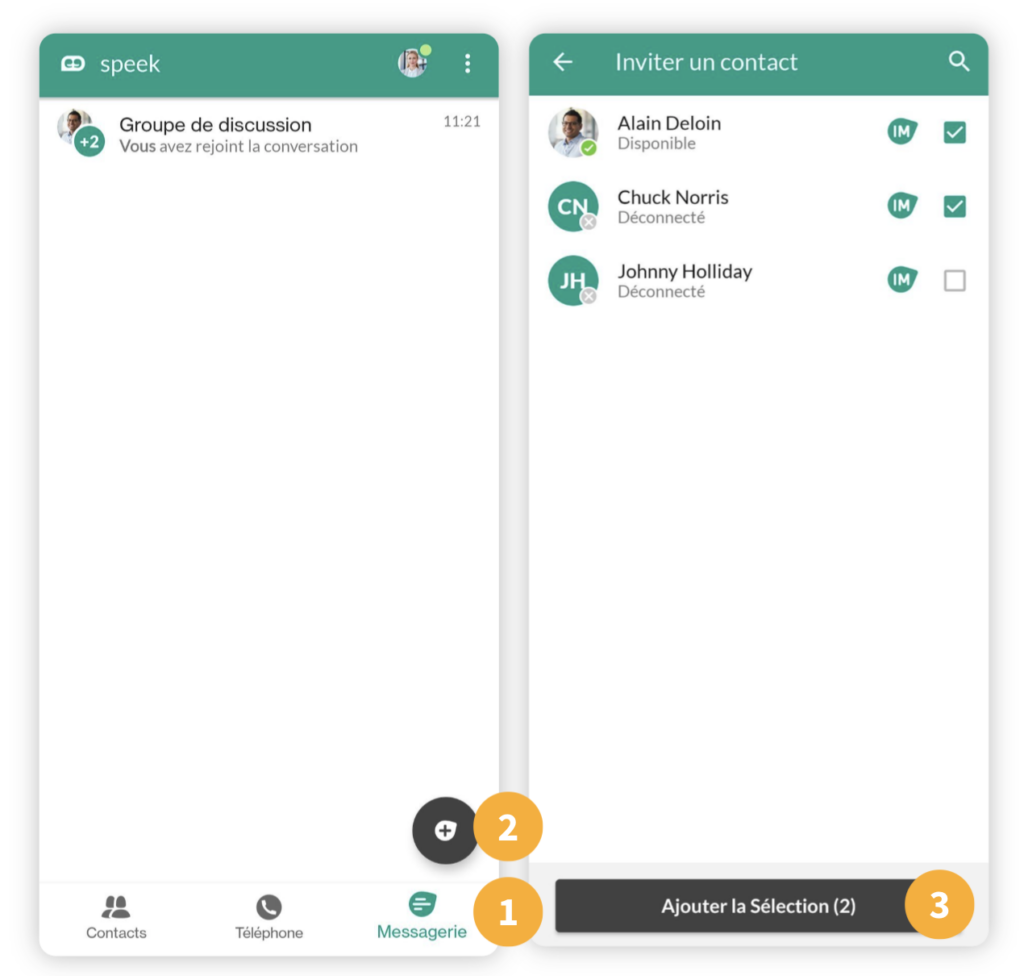
1 - Rendez-vous dans l'onglet "Messagerie"
2 - Vous retrouvez les conversations déjà en cours. Pour démarrer une nouvelle conversation, cliquez sur le bouton "+"
3 - Sélectionnez le ou les contacts internes puis cliquez sur "Ajouter la sélection"
Vous êtes redirigé dans la conversation
-
Accéder à sa messagerie vocale sur Android
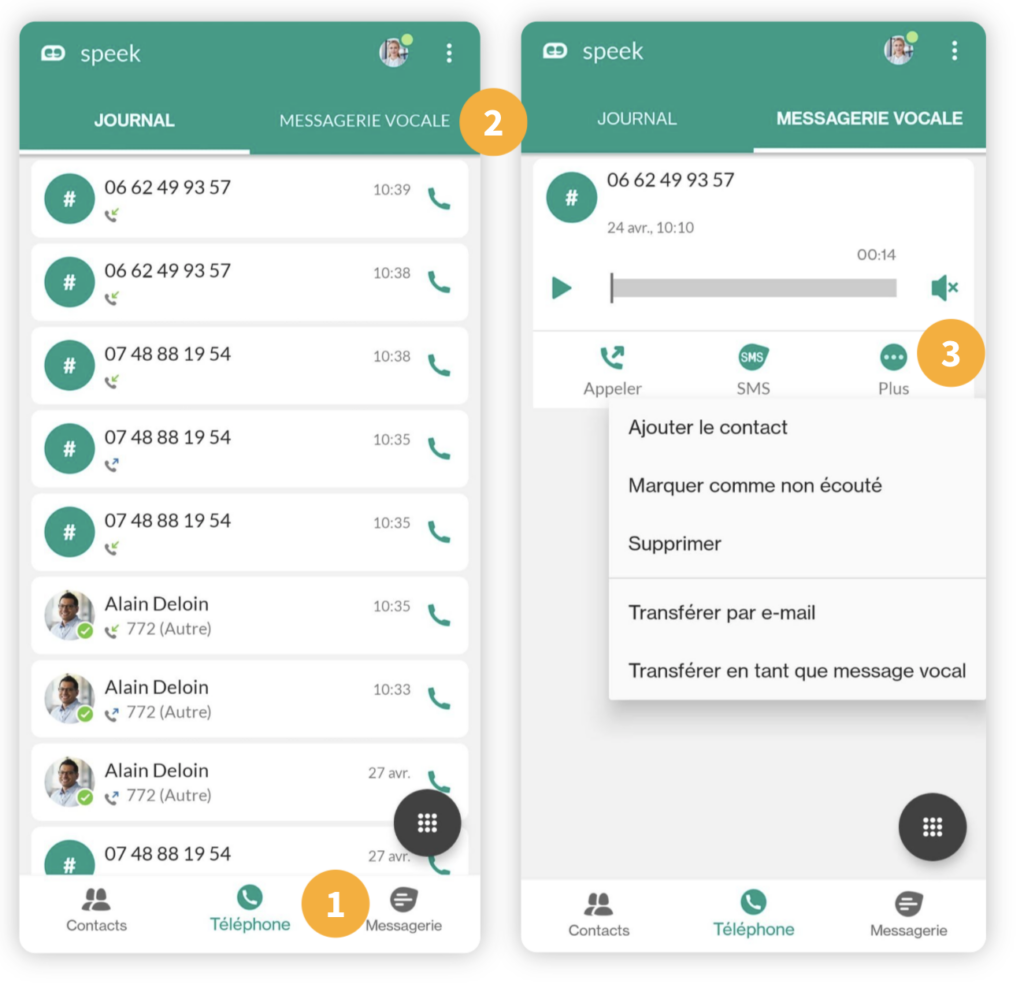
1 - Rendez-vous dans le menu "Téléphone"
2 - Cliquez dans l'onglet "Messagerie vocale"
3 - vous pouvez ainsi écoutez vos messages vocaux et même accéder de plus de possibilités en cliquant sur le bouton "Plus"
-
Se connecter/déconnecter d'un groupe d'appel sur Android
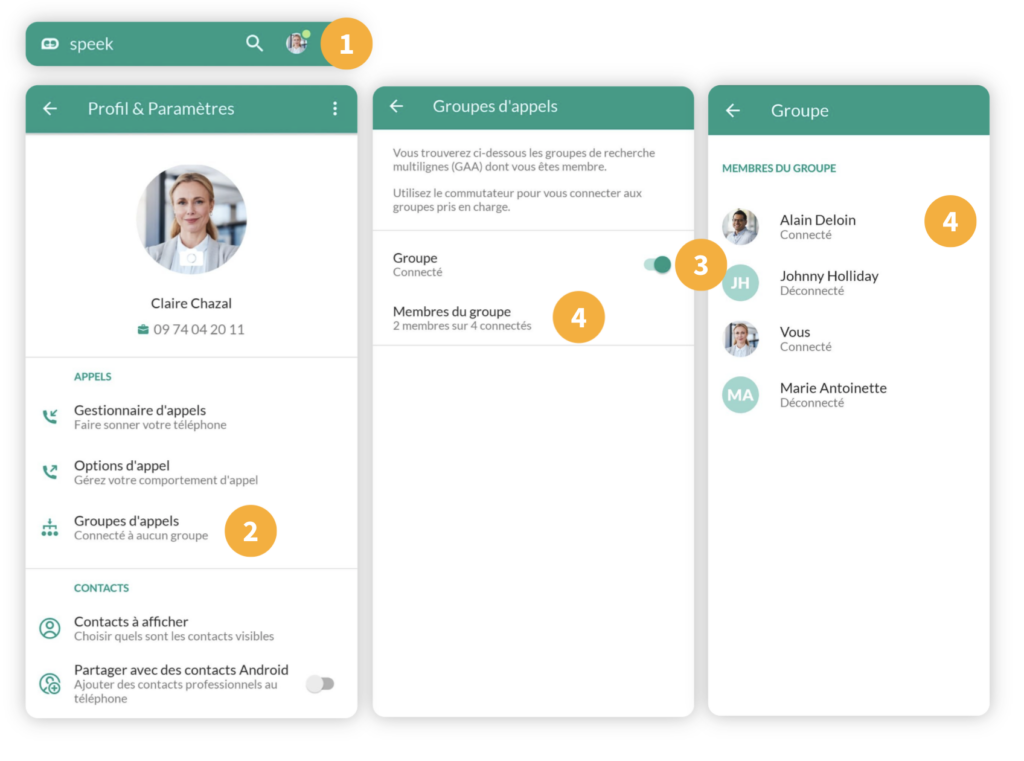
1 - Depuis votre profil cliquez sur votre avatar
2 - Rendez-vous dans le menu "Groupes d'appels"
3 - Si vous avez l'accès, vous pouvez vous connecter/déconnecter en cochant/décochant la case
4 - Observez la visibilité des membres en cliquant sur "Membres du groupe"
-
Modifier son statut et scénario d'appel sur Android
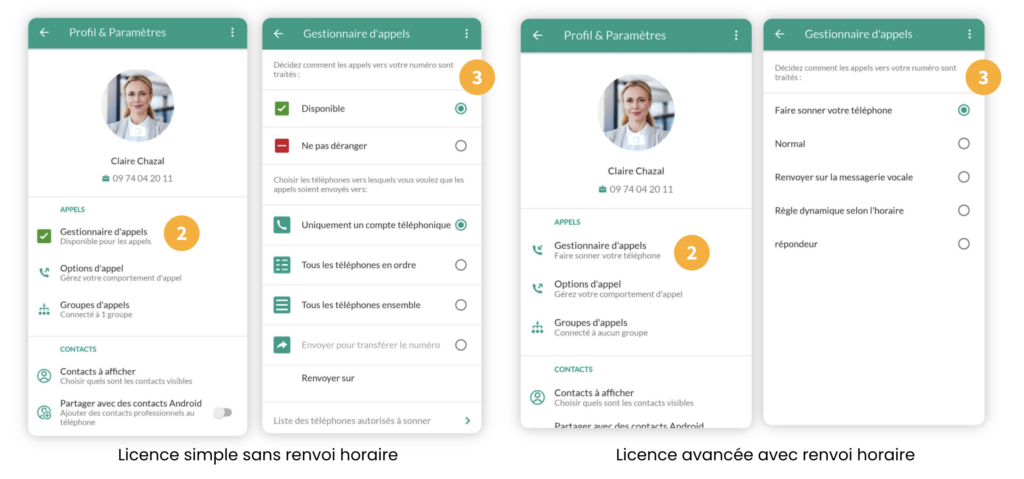
1 - Depuis votre profil cliquez sur votre avatar
2 - Rendez-vous dans le menu "Gestionnaire d'appels"
3 - Vous avez la main pour modifier la règle de votre scénario d'appel qui est un récapitulatif de votre cockpit.
-
Modifier le mot de passe sur Android
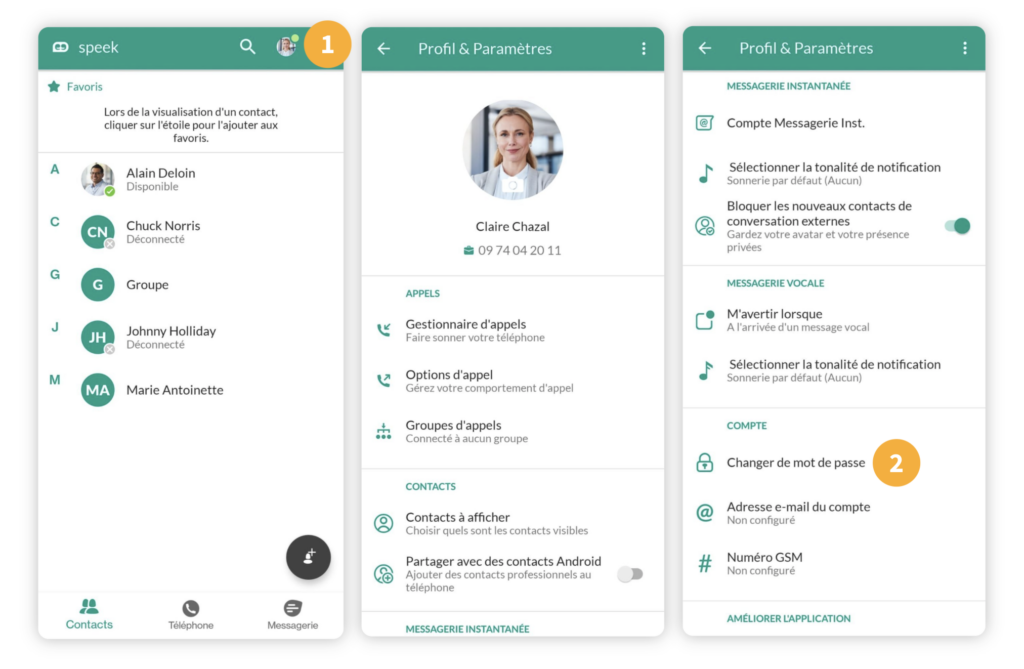
1 - Depuis votre profil cliquez sur votre avatar
2 - Descendez en bas de page et cliquez sur "Changer de mot de passe"
Une fenêtre apparaît, vous invitant à enseigner votre ancien et nouveau mot de passe. Puis validez pour confirmer
Si vous avez oublié votre mot de passe sans être connecté, cliquez sur "Mot de passe oublié". Vous recevrez un mail de réinitialisation. Le mail est celui enregistré sur le profil renseigné dans la base.
Sommaire
- Vidéo de présentation - speek mobile - Android
- Télécharger et se connecter sur Android
- Passer un appel sur Android
- Transférer un appel sur Android
- Réaliser une conférence téléphonique sur Android
- Commuter un appel sur Android
- Constituer la liste des favoris sur Android
- Démarrer une conversation instantanée sur Android
- Accéder à sa messagerie vocale sur Android
- Se connecter/déconnecter d'un groupe d'appel sur Android
- Modifier son statut et scénario d'appel sur Android
- Modifier le mot de passe sur Android